곰플레이어 공식 다운로드, 번들 안 깔리게 설치하는 법 (2026)
최종 업데이트: 2026-07-18
곰플레이어 다운로드를 검색했다가 정작 공식 사이트보다 정보 블로그나 다운로드 대행 페이지가 먼저 뜨는 걸 보고 어디를 눌러야 할지 망설인 적 있으실 겁니다. 저도 처음 곰플레이어를 설치할 때는 ‘설치’만 누르면 되는 줄 알고 다음, 다음, 완료만 눌렀다가 낯선 프로그램이 브라우저 시작페이지를 바꿔놓은 걸 뒤늦게 발견한 적이 있습니다. 곰플레이어 공식 다운로드는 반드시 곰랩(gomlab.com) 공식 홈페이지나 Microsoft Store를 거쳐야 하고, 설치 중 번들 프로그램 체크박스를 하나씩 확인하는 습관만 들이면 광고 없이 깔끔하게 쓸 수 있습니다. 이 글에서는 곰플레이어 무료 다운로드 공식 경로, 설치 단계별 번들 안 깔리게 하는 법, 이미 깔린 광고 프로그램 제거법, 그리고 광고가 아예 없는 대안까지 한 번에 정리했습니다.
곰플레이어란? 공식 다운로드가 왜 중요한가
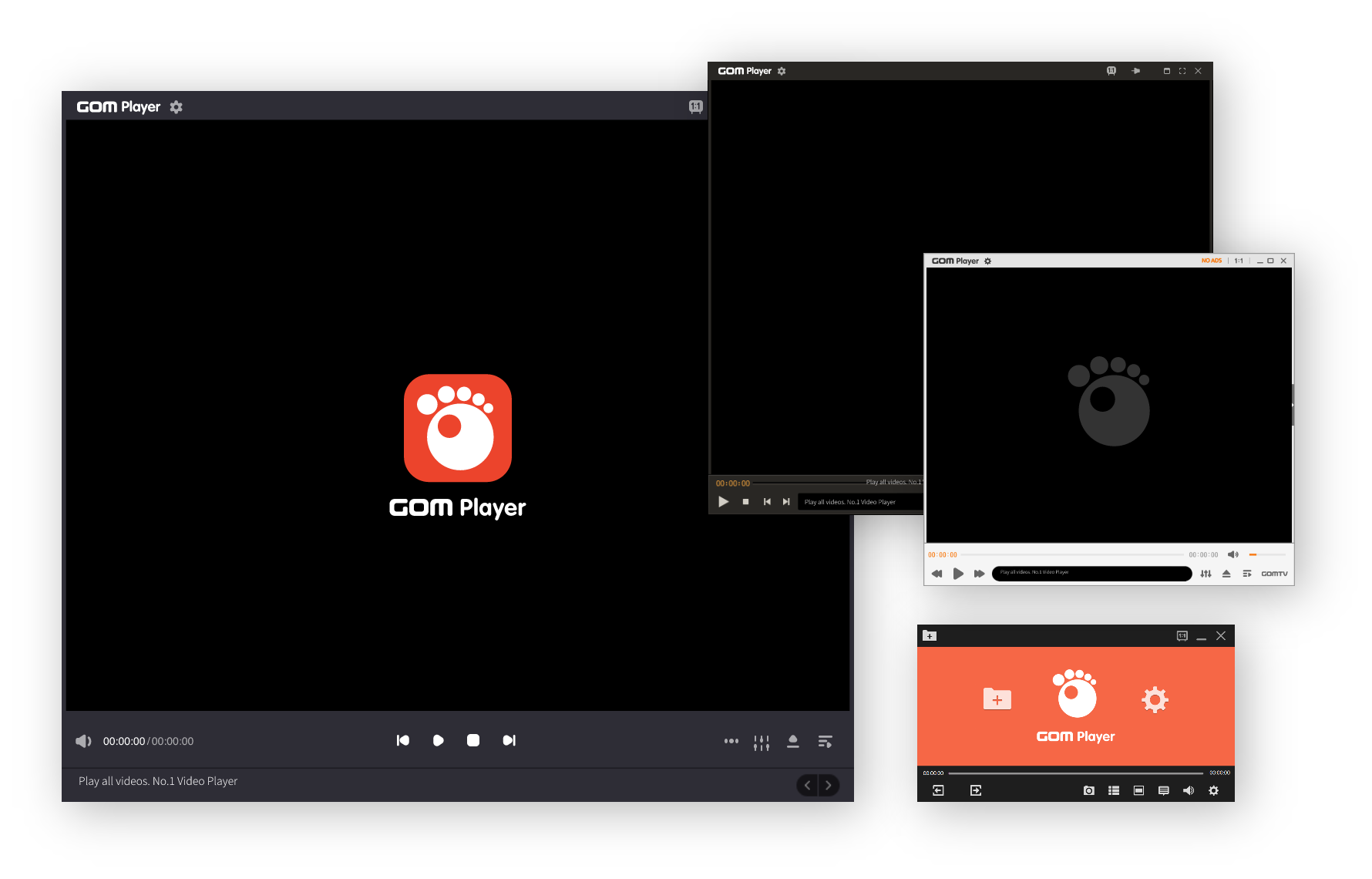 곰플레이어 공식페이지
곰플레이어(GOM Player)는 곰앤컴퍼니(곰랩, GOM Lab)가 개발한 국내 대표 무료 동영상 플레이어로, 회원 수 180만 명, 누적 다운로드 10억 회를 기록한 프로그램입니다(곰랩 공식 홈). 별도 코덱 설치 없이 대부분의 영상 포맷을 재생할 수 있고 자막 자동 검색 기능이 있어 국내에서 오래 사랑받아 왔습니다. 문제는 이렇게 인지도가 높다 보니 사칭 사이트와 재포장 배포 파일도 그만큼 많다는 점입니다. 검색 결과 상단에 뜨는 블로그·카페 링크로 받은 설치 파일은 원본이 변조되어 체크박스를 다 해제해도 애드웨어가 강제로 깔릴 수 있습니다.
| 구분 | 특징 | 비고 |
|---|---|---|
| 개발사 | 곰앤컴퍼니(곰랩) | 국내 기업 |
| 가격 | 개인 사용자 무료 | 기업은 별도 라이선스 |
| 공식 채널 | gomlab.com, Microsoft Store | 이 외 경로는 주의 |
| 주요 위험 | 번들 프로그램, 재포장 악성코드 | 비공식 사이트 경유 시 |
왜 공식 사이트를 강조할까? 번들이 끼는 구조
곰플레이어 번들 프로그램이 딸려오는 이유는 무료 배포 방식 자체에 있습니다. 개발사는 무료 버전 배포 비용을 광고와 제휴 프로그램에서 충당하기 때문에, 공식 설치 파일에도 제휴 프로그램 설치 체크 항목이 기본 포함되어 있고 이를 해제하지 않으면 원치 않는 프로그램이 함께 깔립니다. 과거에는 RELATEDPOP, MiBigData solution reletedpop, tabservicepack.exe 같은 광고성 프로그램이 곰플레이어 설치 과정에서 동반 설치되어 논란이 된 사례가 여러 차례 보고됐습니다. 커뮤니티 정리 문서인 나무위키 곰플레이어 항목에는 유료 버전인 곰플레이어 플러스 구매자조차 팝업 광고와 백그라운드 프로그램 설치 관련 불만을 제기한 사례가 정리돼 있는데, 이는 사용자 신고 기반 서술이라 실제 최신 버전 동작은 곰랩 고객지원에서 직접 확인하는 편이 정확합니다.
정리하면 위험 요소는 두 층위로 나뉩니다. 비공식 사이트에서 받은 파일은 체크박스를 아무리 해제해도 강제로 애드웨어가 깔릴 수 있어 애초에 받지 않는 게 답이고, 공식 사이트 파일은 정상 파일이지만 제휴 프로그램 체크가 켜져 있을 수 있어 설치 중 체크만 해제하면 됩니다. 즉 공식 파일을 받는 것이 1차 방어선, 설치 중 체크 해제가 2차 방어선입니다.
곰플레이어 공식 다운로드 경로 3가지
가장 안전한 순서대로 정리하면 PC는 공식 홈페이지나 Microsoft Store, 모바일은 앱스토어입니다.
1) 곰랩 공식 홈페이지 (Windows/Mac)
- 접속: gomlab.com 공식 홈
- 다운로드 페이지: 곰플레이어 미디어 플레이어 페이지
- Windows 설치 파일명 예시: GOMPLAYERSETUP.exe / GOM_PLAYER_KR_SETUP.EXE (약 30MB)
- 지원 OS: Windows 10 이상 64bit 공식 지원, Mac은 별도 버전 제공
2) Microsoft Store — 번들 걱정 없이 받고 싶을 때
Microsoft Store에서 받으면 설치 마법사의 제휴 프로그램 단계 자체가 없어 번들 프로그램 걱정이 사실상 사라집니다. 개인적으로도 번들 체크하는 게 귀찮다면 이 경로를 가장 먼저 추천합니다.
- 곰플레이어(무료): Microsoft Store 곰플레이어
- 곰플레이어 플러스(유료, 광고 없음): Microsoft Store 곰플레이어 플러스
3) 모바일 앱
- 안드로이드: Google Play 곰플레이어
- iOS: App Store에서 ‘곰플레이어’ 검색
곰플레이어 공식 다운로드 바로가기
번들 안 깔리게! 설치 단계별 체크 해제 방법
공식 홈에서 받은 설치 파일이라도 ‘다음’만 연타하면 번들이 깔립니다. 실제로 해보면 가장 헷갈리는 지점은 설치 경로/구성 요소 선택 화면인데, 여기서 속도를 늦추고 화면을 한 번씩 읽는 것만으로 대부분 막을 수 있습니다.
- 다운로드한 설치 파일 실행 (GOMPLAYERSETUP.exe 등)
- 약관 동의 화면에서 내용 확인 후 동의
- 설치 경로/구성 요소 선택 화면 — 여기서부터 집중
- 제휴 프로그램 / 추가 프로그램 / 툴바 체크박스가 미리 켜져 있는지 확인
- 불필요한 항목의 체크를 모두 해제한 뒤 다음 클릭
- 설치 진행 → 완료 클릭
체크 해제 시 특히 주의할 신호는 세 가지입니다. ‘추천 프로그램을 함께 설치합니다’류 문구에 기본 체크가 되어 있는 경우, ‘○○ 검색을 기본으로 설정’ 또는 ‘시작페이지 변경’ 같은 브라우저 설정 변경 항목, 화면 하단 작은 글씨의 동의 체크입니다. 이 세 가지만 눈여겨봐도 웬만한 번들은 걸러집니다.
이미 번들·광고 프로그램이 깔렸다면? 제거 4단계
설치 후 브라우저에 광고창이 뜨거나 낯선 프로그램이 보인다면 번들이 함께 깔린 경우이며, 제어판에서 제거하면 대부분 해결됩니다.
- 제어판 → 프로그램 및 기능(또는 설정 → 앱 → 설치된 앱) 이동
- 설치 날짜가 곰플레이어와 같은 낯선 프로그램 찾기 (이름에 ‘Report’, ‘Platform’, ‘Service’, ‘Pop’ 등이 포함된 경우가 많음)
- 해당 항목 선택 후 제거
- 남은 광고창이 있으면 곰플레이어 완전 제거 → 공식 사이트 재설치 → 이번엔 체크박스 확인
곰플레이어 무료 vs 곰플레이어 플러스 차이
광고 없이 쓰고 싶다면 두 갈래입니다. 무료 버전을 쓰되 번들·광고를 직접 관리하거나, 유료 곰플레이어 플러스로 광고 자체를 없애는 방법입니다.
| 구분 | 곰플레이어(무료) | 곰플레이어 플러스(유료) |
|---|---|---|
| 가격 | 개인 무료 | 유료 (공식 홈 기준 평생 이용권 11,000원 표기, 구독형 곰이지패스도 존재) |
| 광고 | 재생 관련 광고 노출 가능 | 광고 없는 프리미엄 재생 |
| 화질 | 일반 재생 | 4K·UHD 최적화, 새 UI |
| 자막 | 자동 자막 검색 | AI 자막 등 확장 기능 |
곰믹스·곰캠·곰플레이어+를 묶은 구독형 통합 패키지 곰이지패스도 있습니다(관련 보도). 가격과 이용권 조건은 이벤트·개편에 따라 자주 바뀌므로 결제 전 공식 홈에서 현재 조건을 반드시 확인하는 게 안전합니다.
광고 자체가 싫다면? 곰플레이어 대안 비교
번들·광고를 근본적으로 피하고 싶다면 VLC나 팟플레이어도 좋은 후보입니다.
VLC 미디어 플레이어
VLC는 비영리 단체 VideoLAN이 만든 오픈소스 프로그램으로 완전 무료이고 광고가 전혀 없습니다. 코덱이 내장돼 있어 별도 설치가 필요 없고 가벼우며 Windows·Mac·Linux·모바일을 모두 지원합니다. 공식 사이트는 videolan.org입니다. 다만 곰플레이어에 익숙한 사용자라면 단축키 체계가 달라 초반에는 조금 헷갈릴 수 있습니다.
팟플레이어(다음 팟플레이어)
팟플레이어는 카카오(구 다음)에서 개발한 무료 플레이어로, 강력한 자막·커스터마이징 기능과 고화질 하드웨어 가속에 강점이 있습니다. 공식 사이트는 potplayer.daum.net이며, 설치 시 곰플레이어와 마찬가지로 제휴 프로그램 체크박스 해제가 필요할 수 있습니다.
- 🎯 가볍고 광고 완전 제로를 원하면 → VLC
- 🎯 강력한 자막·세부 설정을 원하면 → 팟플레이어
- 🎯 자동 자막 검색과 익숙함을 원하면 → 곰플레이어
플레이어별 상세 비교는 곰랩 블로그 비교 글과 무료영상플레이어 TOP3에서도 참고할 수 있습니다.
곰플레이어 기본 사용법과 자주 나는 오류
설치를 마쳤다면 기본 조작과 흔한 오류 두 가지만 알아두면 충분합니다.
- 재생/일시정지: 스페이스바
- 10초 이동: ← / → 방향키
- 자막 자동 검색: 자막 없는 영상 재생 시 자동 탐색으로 바로 다운로드
- 파일 열기: 곰플레이어에 영상 파일 드래그 앤 드롭
- 최신 버전 업데이트: 실행 → 환경설정(F5) → 일반 → ‘업데이트 확인’
저는 예전에 곰플레이어를 재설치하다가 ‘Can’t load language file’ 오류를 만난 적이 있는데, 곰플레이어가 중복 설치됐거나 언어 파일이 꼬인 경우였습니다. 재설치 후 환경설정(F5)에서 언어를 ‘한국어’로 다시 지정하니 해결됐습니다(공식 안내). 설치 중 GOM.EXE 오류가 뜬다면 백그라운드에서 GOM.EXE가 이미 실행 중이기 때문이니, 작업관리자(Ctrl+Shift+Esc)에서 GOM.EXE를 종료한 뒤 재설치하면 됩니다.
마무리 — 2026년, 안전하게 곰플레이어 쓰는 법
결론은 단순합니다. 곰플레이어는 gomlab.com 공식 홈 또는 Microsoft Store에서만 받고, 설치 화면의 체크박스는 한 번씩 눈으로 확인하는 것. 이 두 가지 습관만 있으면 번들·광고 걱정 없이 쓸 수 있습니다. 이미 번들이 깔렸다면 제어판에서 낯선 프로그램을 지우고 재설치하면 되고, 그마저도 신경 쓰기 싫다면 Microsoft Store 버전이나 VLC 같은 완전 무료·무광고 대안으로 넘어가는 것도 좋은 선택입니다.
자주 묻는 질문 (FAQ)
Q. 곰플레이어는 완전 무료인가요?
A. 개인 사용자는 기본 버전을 무료로 씁니다. 다만 무료 버전은 재생 관련 광고가 있을 수 있고, 기업은 별도 라이선스가 필요합니다. 광고 없는 환경을 원하면 유료 곰플레이어 플러스를 이용하면 됩니다.
Q. 번들 프로그램이 정말 위험한가요?
A. 공식 파일의 제휴 프로그램은 체크 해제하면 안 깔리므로 큰 문제는 아닙니다. 진짜 위험한 건 비공식 사이트의 재포장 파일로, 이 경우 체크와 무관하게 악성코드가 깔릴 수 있습니다.
Q. 번들 없이 받는 가장 쉬운 방법은?
A. Microsoft Store 버전을 설치하면 설치 마법사의 제휴 프로그램 단계 자체가 없어 번들 걱정이 사실상 없습니다.
Q. Mac에서도 잘 되나요?
A. Mac 버전이 제공되지만, 커뮤니티 정보에 따르면 macOS 버전은 업데이트가 정체됐다는 지적이 있습니다. Mac 사용자는 VLC나 IINA를 함께 검토하는 것이 안전합니다.
Q. 설치 파일이 진짜 공식인지 어떻게 확인하나요?
A. URL이 gomlab.com인지 먼저 확인하고, 곰랩이 제공하는 체크섬(해시) 정보가 있으면 파일 무결성을 대조합니다. 의심되면 곰랩 고객지원에 문의하는 것이 확실합니다.
프로그램 다운로드·설치를 안전하고 쉽게 따라 하도록 안내하는 가이드입니다.
연관 검색어: 곰플레이어 무료 다운로드, 곰플레이어 공식 홈페이지 gomlab, 곰플레이어 번들 프로그램 제거, 곰플레이어 광고 제거 방법, 곰플레이어 설치 오류 GOM.EXE, 곰플레이어 Microsoft Store 설치, 곰플레이어 vs VLC, 곰플레이어 플러스 가격
※ 이 글은 2026년 7월 기준으로 작성되었습니다. 제도·요금·정보는 변동될 수 있으니 최신 내용은 공식 채널에서 확인하세요.

✍ 남기훈
필수 프로그램을 공식 경로로 안전하게 설치·활용하도록 돕는 소프트웨어 안내자입니다.